

(持续更新中~)
作为多年windows用户,将自己的系统和软件使用习惯介绍一下.
主要介绍软件,但是可能不会对各种软件的细节介绍很多.只是大概的介绍,作为推荐. 具体的使用可以去搜其他的专门的介绍.
我有对有些软件有洁癖, 拒绝所有国产全家桶,除了无法避免(如微信qq)不要使用主流国产软件.拒绝百度.
下载软件请去官网.
文件搜索神器(支持正则表达式)
所有文件信手拈来,比windows自带文件搜索好太多.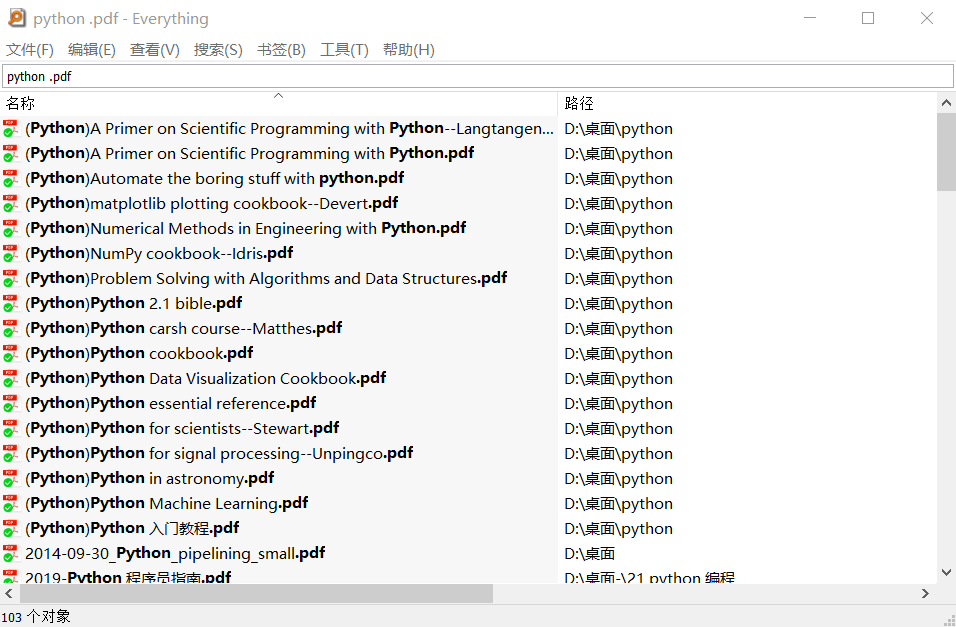
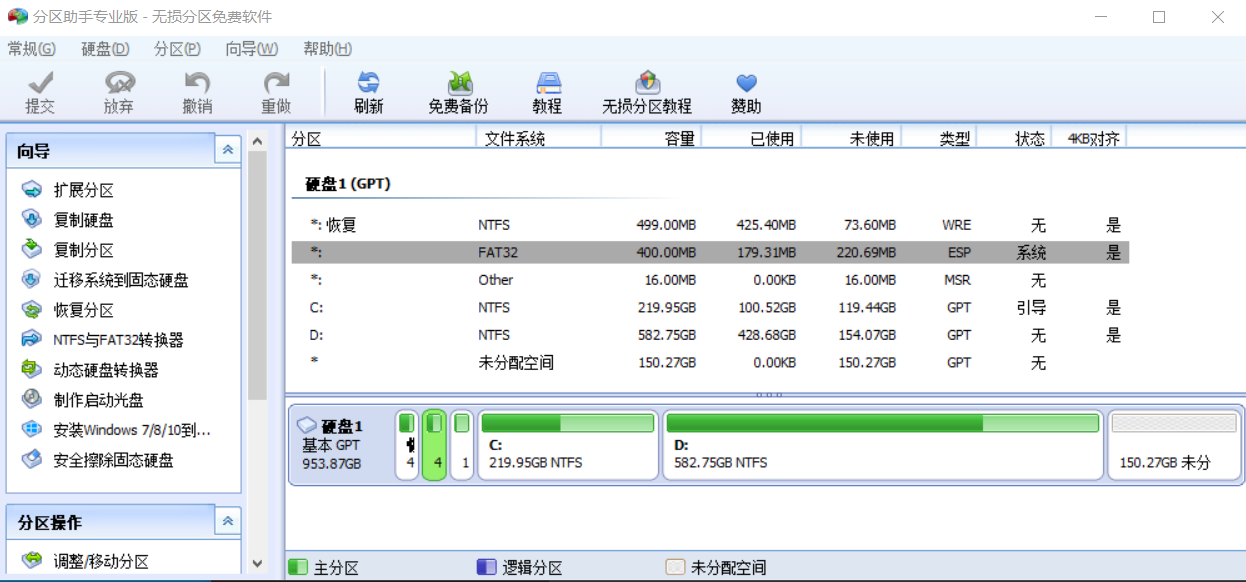
简单易用且免费的磁盘分区工具,
神器 能够满足你的各种骚操作.
甚至 有次装黑苹果的时候,我要给下图中ESP分区从C盘增加300M空间,中间还隔着一个分区,这可是需要把系统盘整个往后挪300M,再把MSR后挪,最后把这300M与原有的100M ESP合并.
我以为搞不定的,只能支持相邻两个分区调整空间.结果竟然一步就把空间给挪过来了.
我常年使用轻松备份备份系统盘,一般一周一备份.一般系统内容很少会大变,这并不是要去备份文件.
当然你也可以备份整个硬盘.
使用还原功能可以完美还原到备份时的电脑状态,就像xp时代的ghost. 甚至支持异机还原,一个电脑上的软件和设置都可以带到新的设备上. 不过我从来没有测试过这个,一直都只是在自己笔记本上使用.
有了轻松备份,完美规避各种windows bug,流氓软件以及病毒.
是不时让你想起了Mac的时间机器? 相信我,这货相比于时间机器可以做的更多.
Github Pages 是面向用户、组织和项目开放的公共静态页面搭建托管服务,站点可以被免费托管在Github 上,你可以选择使用Github Pages 默认提供的域名github.io或者自定义域名来发布站点。
学会git (前提)
可以参考 廖雪峰的教程
git进阶: << Pro Git >>
尝试使用github pages.
(下文 section one)
新建repo: yourname.github.io
在这个库下的master分支存放网页文件来使用github pages
如果你已经有了自己的静态网页,那么到这里你就完成你的目标了
使用hexo生成静态网页
(下文 section two)
如果不想自己编写html,可以使用hexo把markdown文件专程html. 并且hexo提供了丰富的主题模板
这步参考 [hexo官网](https://hexo.io/zh-cn/index.html)
将hexo源码和网页同时使用github保存.
(下文section three)
在github 新建repo:yourname.github.io 在此repo里面的内容就可以在xxx.github.io中打开.
可以参考https://segmentfault.com/a/1190000011535121
首先得知道Github pages的规则:每个Github账号(比如Username)下面只能建立一个Pages,且命名必须符合这样的规则:”username/username.github.io”
创建成功后,username.github.io就是你的域名(当然你可以通过别名解析绑定自己的域名)
实战:
1, 在Github建立一个新的Repository:命名为:username.github.io
2, 本地clone仓库:
1 | git clone https://github.com/username/username.github.io.git |
3, 进入文件夹,新建index.html
1 | cd username.github.io |
4, 执行命令:
1 | git add . |
然后访问username.github.io,大功告成!
yourname.github.io形式的库,会解析master分支;而别的名字的库,会解析gh-pages分支,以yourname.github.io/库名的形式访问。因此可以在github pages 里面新建多个网站.
除了这样自己编写网页文件,也可以使用hexo / jekyll 将你写的markdown文档自动转成风格一致的静态网页.
推荐看官方文档.
使用 hexo 需要先安装 Node.js.
1 | wget -qO- https://raw.github.com/creationix/nvm/master/install.sh | sh |
不同的人使用hexo也有不同的习惯
按照hexo官方文档: https://hexo.io/zh-cn/docs/commands
自己新建一个文件夹,在这个文件夹下1
2
3$ hexo init <folder>
$ cd <folder>
$ npm install
1 | git clone https://github.com/iissnan/hexo-theme-next.git themes/hexo-theme-next |
其次,在_config.yml文件中配置主题。1
theme: hexo-theme-next
编辑好_config.yml后可以使用
1 | hexo g |
来查看生成网页,并且在一在localhost:4000下查看网页
使用 hexo-deployer-git插件可以 把网页文件直接部署到github上,相关配置也在 _config.yml 下编辑
这会很方便的直接把本地生成的 public 文件夹(网页文件所在) 上传到github, 就可以直接在github.io上访问了.1
2npm install hexo-deployer-git --save
hexo d
这个方式是官方的,顺着官方的网页很容易就完成了.但是你的本地源码需要自己保存好
这可以将你的的源码也保存到github上 参考:https://segmentfault.com/a/1190000011535121
先新建一个repo:yourname.github.io, clone到本地后, 新建并进入分支 git checkout -b source
hexo init 生成 hexo文件(先移出.git,完成后再移入).
再这个repo下的source分支如上使用hexo产生网页,并deploy到master分支.
这样 master分支是网页, source 分支是源码. 同时备份上传到同一repo下.
利用gh-pages分支 可以参考:https://juejin.im/post/5acf02086fb9a028b92d8652
非yourname.github.io的repo,如果有gh-pages分支,那么其中的网页可以以yourname.github.io/repo_name的形式访问
所以完全可以用类似2一样的方式组织代码和网页.
在github上新建repo,如 note. clone到本地.
移出.git后 hexo init ,再移入.git
现在的hexo init 是在master 分支下.1
2git add .
git commit -m 'hexo init'
然后同样的步骤 安装 主题,编辑 _config.yml1
2
3
4
5deploy:
type: git
repo: <repository url> #库(Repository)地址
branch: gh-pages
message: [message]
之后 使用 hexo d 部署网页到 gh-pages分支下.
源码 可以 push 到 这个repo的msater下.
在 yourname.github.io/note/ 下就可以看到 deploy 的网页.